Choisir le nombre d’élèves pour AdminEcole
Choisir une année ou ajouter des places jusqu’à la fin de la période active.
L’école doit être rattachée à votre compte partenaire. Confirmez l’effectif à couvrir avec elle avant de payer.
Les étapes
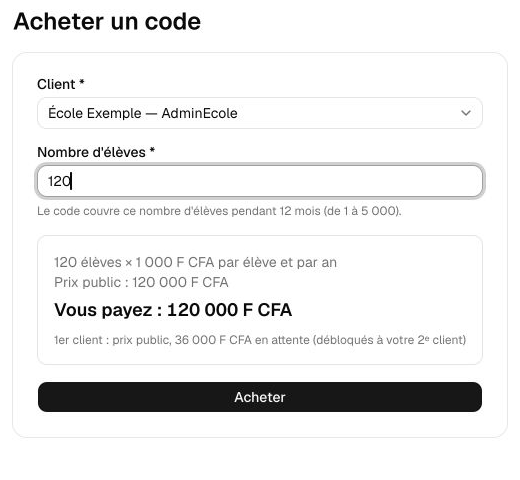
- Dans « Acheter un code », sélectionnez le client dont le logiciel est AdminEcole.
- Choisissez le « Type de code » : « Nouvelle année ou renouvellement » (12 mois, qui prolongent une période en cours) ou « Élèves supplémentaires » (ajoutés jusqu’à la fin de la période en cours de l’école).
- Renseignez le nombre d’élèves, un nombre entier de 1 à 5 000. Il n’y a pas de durée mensuelle à choisir pour ce logiciel.
- Vérifiez le nombre total d’élèves couverts et la date de fin dans le résumé, puis le prix public et « Vous payez ». Les élèves supplémentaires ne prolongent pas cette date.
- Acceptez la charte pour cet achat, puis validez avec « Acheter » et conservez le code dès son affichage.
- Transmettez-le à l’école choisie et faites vérifier sa couverture dans AdminEcole après utilisation.
Le résultat
Le code appartient à l’école choisie. Une nouvelle année ajoute 12 mois à l’activation ; des élèves supplémentaires ajoutent des places sans changer la date de fin de la période en cours.
Si vous êtes bloqué
Le prix ne s’affiche pas
Saisissez un effectif entier dans la limite autorisée, sans décimale ni notation abrégée. Le bouton reste désactivé tant que la quantité est invalide.
Mauvais effectif ou mauvaise école après achat
Le portail ne propose pas de modification d’un code acheté. Contactez-nous avant son utilisation ; ne supposez pas qu’un second code corrige ou remplace le premier.